
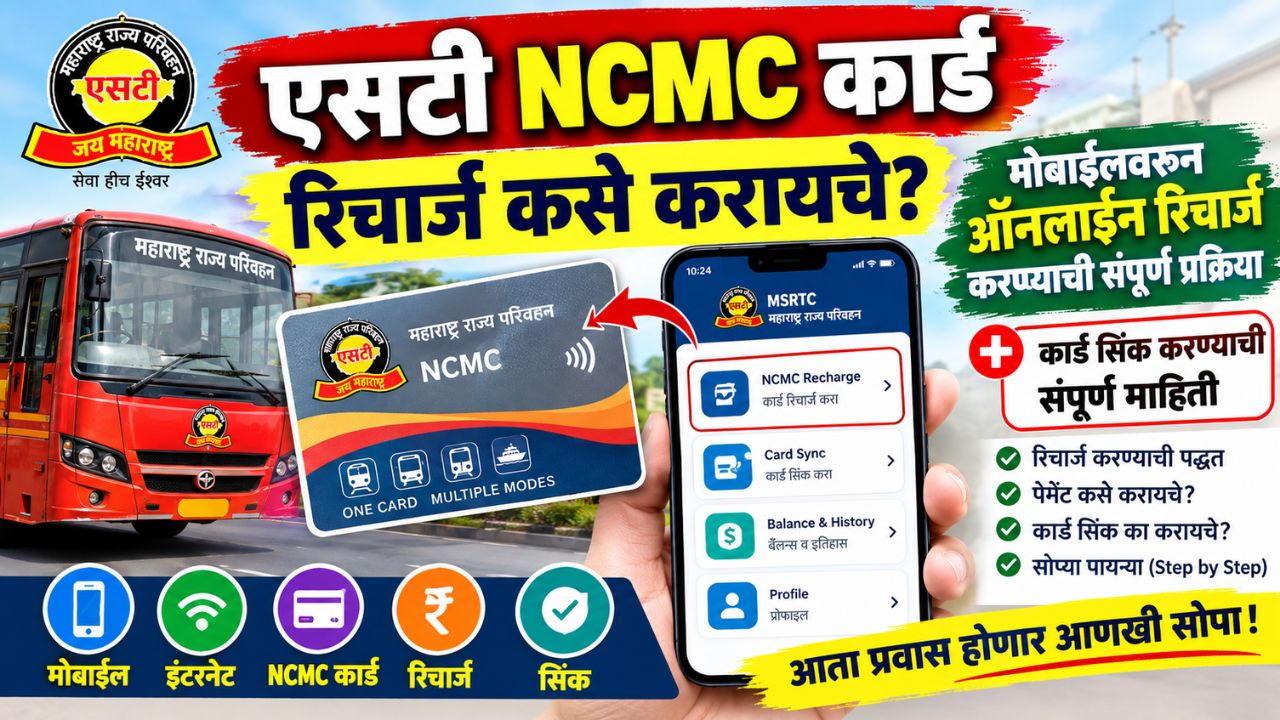
महाराष्ट्र राज्य मार्ग परिवहन महामंडळाच्या (ST) NCMC कार्डचा वापर करणाऱ्या प्रवाशांसाठी ऑनलाइन रिचार्जची सुविधा महत्त्वाची आहे. आता तुम्ही मोबाईलच्या मदतीने घरबसल्या आपल्या NCMC कार्डमध्ये पैसे जमा करण्याची प्रक्रिया सुरू करू शकता. यासाठी वेबसाइटवर लॉगिन करून कार्ड निवडावे लागते आणि ऑनलाइन पेमेंट करावे लागते. मात्र, रिचार्ज केल्यानंतर लगेच कार्डमध्ये बॅलन्स दिसेलच असे नाही. त्यामुळे रिचार्ज आणि कार्ड सिंक करण्याची प्रक्रिया समजून घेणे गरजेचे आहे.
या लेखामध्ये एसटी NCMC कार्ड मोबाईलवरून रिचार्ज कसे करायचे, OTP द्वारे लॉगिन कसे करायचे, टॉपअपची रक्कम कशी निवडायची, UPI किंवा कार्डद्वारे पेमेंट कसे करायचे आणि रिचार्ज केल्यानंतर कार्ड सिंक का करावे लागते, याबद्दल सविस्तर माहिती दिली आहे. तुम्ही NCMC कार्डचा वापर करत असाल तर ही माहिती तुमच्यासाठी उपयुक्त ठरू शकते.
एसटी NCMC कार्ड म्हणजे काय?
एसटी NCMC कार्ड हे प्रवासासाठी वापरले जाणारे कार्ड आहे. या कार्डमध्ये बॅलन्स उपलब्ध असल्यास संबंधित सुविधेनुसार त्याचा वापर करता येतो. कार्डचा वापर करणाऱ्या प्रवाशांना वेळोवेळी त्यामध्ये रक्कम जमा करण्याची गरज पडू शकते. त्यासाठी ऑनलाइन टॉपअपची प्रक्रिया वापरता येते, अशी माहिती दिलेल्या व्हिडिओमध्ये सांगण्यात आली आहे.
या प्रक्रियेमध्ये मोबाईल नंबरच्या मदतीने वेबसाइटवर लॉगिन करावे लागते. लॉगिन केल्यानंतर तुमच्या नंबरशी जोडलेली कार्डे दिसू शकतात. त्यापैकी ज्या कार्डमध्ये रिचार्ज करायचा आहे, ते कार्ड निवडावे लागते. त्यानंतर टॉपअपचा पर्याय वापरून रक्कम जमा करण्याची प्रक्रिया सुरू करता येते.
मात्र, ऑनलाइन पेमेंट झाले म्हणजे कार्डमध्ये लगेच पैसे वापरण्यासाठी उपलब्ध झाले असे समजू नये. दिलेल्या माहितीनुसार, पेमेंटनंतर रक्कम Unclear बॅलन्समध्ये जाऊ शकते. त्यामुळे कार्ड सिंक करण्याची प्रक्रिया पूर्ण झाल्यानंतरच रक्कम कार्डमध्ये दिसू शकते. ही बाब रिचार्ज करण्यापूर्वी लक्षात घेणे महत्त्वाचे आहे.
मोबाईलवरून एसटी NCMC कार्ड रिचार्ज करण्यासाठी काय आवश्यक आहे?
NCMC कार्ड रिचार्ज करण्यासाठी सर्वप्रथम कार्डशी रजिस्टर केलेला मोबाईल नंबर आवश्यक आहे. कारण वेबसाइटवर लॉगिन करताना त्या नंबरवर OTP पाठवला जातो. हा OTP वापरून लॉगिन प्रक्रिया पूर्ण करावी लागते. त्यामुळे कार्डशी संबंधित मोबाईल नंबर उपलब्ध असणे गरजेचे आहे.
तुमच्या मोबाईलमध्ये इंटरनेट सुविधा असणे आवश्यक आहे. रिचार्ज करण्यासाठी संबंधित वेबसाइट उघडावी लागते. वेबसाइटवर मोबाईल नंबर टाकल्यानंतर Proceed बटनावर क्लिक करावे लागते. त्यानंतर मोबाईलवर आलेला सहा अंकी OTP टाकून लॉगिन करावे लागते.
ऑनलाइन पेमेंट करण्यासाठी उपलब्ध पेमेंट पर्यायांपैकी एक पर्याय वापरता येतो. व्हिडिओमध्ये क्रेडिट कार्ड, डेबिट कार्ड आणि UPI पेमेंटचे पर्याय दाखवण्यात आले आहेत. UPI वापरताना Google Pay किंवा PhonePe सारख्या ॲपच्या मदतीने पेमेंट करण्याची प्रक्रिया करता येते.
रिचार्ज करण्यापूर्वी लक्षात ठेवण्याच्या गोष्टी
- कार्डशी रजिस्टर केलेला मोबाईल नंबर जवळ ठेवा.
- OTP प्राप्त होण्यासाठी मोबाईल नेटवर्क उपलब्ध असावे.
- रिचार्जसाठी योग्य NCMC कार्ड निवडा.
- ऑनलाइन पेमेंट करताना रक्कम तपासून घ्या.
- पेमेंटनंतर कार्ड सिंक करण्याची गरज लक्षात ठेवा.
- पेमेंट झाल्यानंतर कार्डमध्ये बॅलन्स दिसतो का, हे तपासा.
एसटी NCMC कार्ड मोबाईलवरून ऑनलाइन रिचार्ज कसे करायचे?


मोबाईलवरून NCMC कार्ड रिचार्ज करण्यासाठी सर्वप्रथम संबंधित वेबसाइटवर जाणे आवश्यक आहे. व्हिडिओमध्ये वेबसाइटची लिंक डिस्क्रिप्शनमध्ये दिल्याचे सांगितले आहे. मात्र, दिलेल्या मजकुरामध्ये त्या वेबसाइटची अचूक लिंक नमूद केलेली नाही. त्यामुळे येथे कोणतीही अंदाजे किंवा अप्रमाणित लिंक देण्यात आलेली नाही.
वेबसाइट उघडल्यानंतर कार्डशी रजिस्टर केलेला मोबाईल नंबर टाकावा लागतो. त्यानंतर Proceed बटनावर क्लिक करावे. या प्रक्रियेनंतर तुमच्या मोबाईल नंबरवर सहा अंकी OTP येतो. हा OTP वेबसाइटवर टाकून लॉगिन करावे लागते. लॉगिन पूर्ण झाल्यावर पुढील प्रक्रिया सुरू करता येते.
लॉगिन केल्यानंतर वेबसाइटवर तुम्हाला एक इंटरफेस दिसेल. या इंटरफेसमध्ये एका मोबाईल नंबरशी किती कार्डे जोडलेली आहेत, याची माहिती दिसू शकते. जर तुमच्या नंबरवर एकापेक्षा जास्त कार्डे असतील तर योग्य कार्ड निवडणे महत्त्वाचे आहे. चुकीचे कार्ड निवडल्यास रिचार्जच्या प्रक्रियेत अडचण येऊ शकते.
स्टेप 1: संबंधित वेबसाइटवर जा
सर्वप्रथम तुमच्या मोबाईलमध्ये इंटरनेट ब्राउझर उघडा. त्यानंतर NCMC कार्ड रिचार्ज करण्यासाठी वापरली जाणारी संबंधित वेबसाइट उघडा. व्हिडिओमध्ये या वेबसाइटची लिंक डिस्क्रिप्शनमध्ये दिल्याचे सांगितले आहे. वेबसाइट उघडल्यानंतर पुढील लॉगिन प्रक्रिया सुरू करता येते.
वेबसाइटवर गेल्यानंतर कार्डशी जोडलेला मोबाईल नंबर टाका. नंबर टाकताना तो योग्य आहे का, हे तपासा. त्यानंतर Proceed बटनावर क्लिक करा. नंबर चुकीचा टाकल्यास OTP मिळण्यास किंवा लॉगिन करण्यास अडचण येऊ शकते.
Proceed केल्यानंतर तुमच्या मोबाईल नंबरवर सहा अंकी OTP पाठवला जातो. आलेला OTP वेबसाइटवरील संबंधित बॉक्समध्ये टाका. OTP योग्य असल्यास लॉगिन प्रक्रिया पूर्ण होईल. त्यानंतर तुम्हाला NCMC कार्डशी संबंधित इंटरफेस दिसू शकतो.
स्टेप 2: OTP टाकून वेबसाइटवर लॉगिन करा
मोबाईल नंबर टाकल्यानंतर Proceed बटनावर क्लिक केल्यावर OTP प्राप्त होतो. हा OTP सहा अंकी असल्याचे व्हिडिओमध्ये सांगितले आहे. OTP हा लॉगिन प्रक्रियेतील महत्त्वाचा भाग आहे. त्यामुळे मोबाईलवर आलेला योग्य OTP वेबसाइटवर टाकणे आवश्यक आहे.
OTP टाकल्यानंतर लॉगिन करा. लॉगिन झाल्यावर तुमच्या मोबाईल नंबरशी जोडलेली कार्डे दिसू शकतात. एका नंबरवर एकापेक्षा जास्त कार्डे काढलेली असल्यास सर्व कार्डांची माहिती दिसण्याची शक्यता आहे. त्यामुळे पुढील स्टेपमध्ये योग्य कार्ड निवडावे लागेल.
लॉगिन करताना OTP कोणासोबतही शेअर करू नका. OTP संबंधित अडचण आल्यास वेबसाइटवरील उपलब्ध पर्यायांचा वापर करा. दिलेल्या व्हिडिओमध्ये लॉगिन केल्यानंतर कार्ड निवडण्याची प्रक्रिया पुढे दाखवली आहे.
स्टेप 3: रिचार्ज करायचे कार्ड निवडा
लॉगिन केल्यानंतर वेबसाइटवर कार्डशी संबंधित इंटरफेस उघडतो. या ठिकाणी तुमच्या मोबाईल नंबरवर जोडलेली कार्डे दिसू शकतात. तुम्हाला ज्या कार्डमध्ये रिचार्ज करायचा आहे, ते कार्ड निवडावे लागते. कार्ड नंबर तपासून योग्य कार्ड निवडणे महत्त्वाचे आहे.
जर तुमच्या नंबरशी अनेक कार्डे जोडलेली असतील तर प्रत्येक कार्डची माहिती पाहा. रिचार्ज करायच्या कार्डची निवड केल्यानंतर पुढील पर्याय वापरता येतात. व्हिडिओमध्ये कार्ड निवडल्यानंतर तीन डॉटवर क्लिक करण्यास सांगितले आहे.
योग्य कार्ड निवडल्यानंतर वेबसाइटवरील पर्याय पाहा. पुढील प्रक्रिया मोबाईलवर व्यवस्थित दिसण्यासाठी डेस्कटॉप साइट सुरू करण्याची सूचना व्हिडिओमध्ये दिली आहे. त्यामुळे पुढील स्टेपमध्ये ब्राउझरमधील तीन डॉटचा पर्याय वापरावा लागतो.
स्टेप 4: मोबाईल ब्राउझरमध्ये Desktop Site सुरू करा
कार्ड निवडल्यानंतर मोबाईल ब्राउझरमधील तीन डॉटवर क्लिक करावे. त्यानंतर Desktop Site हा पर्याय सुरू करावा. व्हिडिओमध्ये ही प्रक्रिया आवश्यक असल्याचे सांगितले आहे. डेस्कटॉप साइट सुरू केल्यानंतर वेबसाइटचा इंटरफेस संगणकावरील दृश्याप्रमाणे दिसू शकतो.
डेस्कटॉप साइट सुरू केल्यानंतर स्क्रीनवर उपलब्ध असलेले पर्याय पाहा. व्हिडिओमध्ये त्यानंतर स्क्रीन झूम करण्यास सांगितले आहे. मोबाईलच्या स्क्रीनवर वेबसाइट व्यवस्थित दिसत नसल्यास झूम करून संबंधित बटन शोधता येऊ शकते.
वेबसाइटचा इंटरफेस प्रत्येक मोबाईल किंवा ब्राउझरमध्ये थोडा वेगळा दिसू शकतो. त्यामुळे तीन डॉटचा पर्याय ब्राउझरमध्ये कुठे आहे, हे पाहा. Desktop Site सुरू केल्यानंतर टॉपअप पर्याय शोधण्यासाठी पुढील स्टेपकडे जा.
स्टेप 5: Wallet Balance जवळील Top Up बटनावर क्लिक करा
डेस्कटॉप साइट सुरू केल्यानंतर वेबसाइटवरील Wallet Balance हा भाग शोधा. या भागाच्या समोर Top Up बटन असल्याचे व्हिडिओमध्ये दाखवले आहे. रिचार्ज प्रक्रिया सुरू करण्यासाठी या Top Up बटनावर क्लिक करावे लागते.
Top Up वर क्लिक केल्यानंतर रिचार्जची रक्कम निवडण्याचा पर्याय दिसतो. तुम्हाला किती रकमेचा रिचार्ज करायचा आहे, ती रक्कम निवडावी. व्हिडिओमध्ये ५० रुपयांच्या पटीत रिचार्ज करण्याची माहिती देण्यात आली आहे.
रक्कम निवडल्यानंतर पुढील पेमेंट स्टेप सुरू करता येते. या टप्प्यावर निवडलेली रक्कम योग्य आहे का, हे तपासा. त्यानंतर Proceed to Pay बटनावर क्लिक करून पेमेंटच्या पुढील प्रक्रियेकडे जाता येते.
स्टेप 6: रिचार्जची रक्कम निवडा
Top Up बटनावर क्लिक केल्यानंतर तुम्हाला रिचार्जची रक्कम निवडण्याचा पर्याय मिळतो. व्हिडिओमध्ये ५०, १००, २००, ५०० आणि १००० रुपयांपर्यंतच्या रकमेची उदाहरणे दिली आहेत. या रकमा ५० रुपयांच्या पटीत असल्याचे सांगण्यात आले आहे.
तुमच्या गरजेनुसार उपलब्ध रक्कम निवडा. उदाहरणार्थ, तुम्हाला १०० रुपयांचा टॉपअप करायचा असल्यास १०० रुपयांचा पर्याय निवडता येतो. त्याचप्रमाणे उपलब्ध इतर रकमेपैकी योग्य रक्कम निवडण्याची प्रक्रिया करता येते.
रिचार्जची रक्कम निवडल्यानंतर Proceed to Pay बटनावर क्लिक करा. पुढील स्क्रीनवर पेमेंटशी संबंधित पर्याय दिसतील. पेमेंट करण्यापूर्वी रिचार्जची रक्कम आणि निवडलेले कार्ड पुन्हा तपासणे उपयुक्त ठरते.
स्टेप 7: Confirm and Pay बटनावर क्लिक करा
रिचार्जची रक्कम निवडल्यानंतर Proceed to Pay या पर्यायावर क्लिक करा. त्यानंतर पुढील स्क्रीनवर Confirm and Pay बटन दिसू शकते. व्हिडिओमध्ये या बटनावर क्लिक करून पेमेंट प्रक्रिया पुढे नेण्याची माहिती दिली आहे.
Confirm and Pay वर क्लिक करण्यापूर्वी तुम्ही निवडलेली रक्कम तपासा. रिचार्जसाठी योग्य कार्ड निवडले आहे का, हे देखील पाहा. ऑनलाइन व्यवहारामध्ये रक्कम आणि पेमेंटची माहिती काळजीपूर्वक तपासणे आवश्यक आहे.
यानंतर तुम्हाला उपलब्ध पेमेंट पर्याय दिसतील. व्हिडिओमध्ये क्रेडिट कार्ड, डेबिट कार्ड आणि UPI असे पर्याय दाखवण्यात आले आहेत. यापैकी उपलब्ध आणि योग्य पर्याय निवडून पेमेंट करता येते.
NCMC कार्ड रिचार्जसाठी UPI, Google Pay आणि PhonePe वापरता येईल का?


6
व्हिडिओमध्ये NCMC कार्डच्या ऑनलाइन रिचार्जसाठी क्रेडिट कार्ड, डेबिट कार्ड आणि UPI पेमेंटचे पर्याय दाखवण्यात आले आहेत. त्यामुळे वेबसाइटवर हे पर्याय उपलब्ध असल्यास त्यांचा वापर करून पेमेंट करण्याची प्रक्रिया करता येते. पेमेंट करण्यासाठी योग्य पर्याय निवडणे आवश्यक आहे.
UPI पेमेंटच्या पर्यायावर क्लिक केल्यानंतर UPI ॲपच्या माध्यमातून व्यवहार करण्याची प्रक्रिया दाखवण्यात आली आहे. व्हिडिओमध्ये Google Pay आणि PhonePe या ॲपचा उल्लेख आहे. या ॲपच्या मदतीने उपलब्ध UPI पर्यायानुसार पेमेंट करता येऊ शकते.
पेमेंट करताना तुमच्या स्क्रीनवर दाखवलेली माहिती तपासा. व्यवहार पूर्ण झाला आहे का, हे पेमेंट ॲपमध्ये पाहा. मात्र, पेमेंट पूर्ण झाल्यानंतर NCMC कार्डमध्ये लगेच बॅलन्स जमा होईलच असे नाही, ही माहिती पुढील भागात समजून घेणे महत्त्वाचे आहे.
UPI द्वारे रिचार्ज करण्याची प्रक्रिया
- रिचार्जची रक्कम निवडा.
- Proceed to Pay वर क्लिक करा.
- Confirm and Pay पर्याय निवडा.
- उपलब्ध UPI पर्यायावर क्लिक करा.
- Google Pay किंवा PhonePe सारख्या उपलब्ध ॲपद्वारे पेमेंट करा.
- व्यवहार पूर्ण झाल्यानंतर पेमेंटची स्थिती तपासा.
वरील प्रक्रिया दिलेल्या व्हिडिओमधील माहितीनुसार मांडली आहे. वेबसाइटवरील बटनांची नावे किंवा स्क्रीनवरील पर्याय भविष्यात बदलू शकतात. त्यामुळे प्रत्यक्ष पेमेंट करताना तुमच्या स्क्रीनवर दिसणाऱ्या माहितीप्रमाणे पुढे जा.
ऑनलाइन रिचार्ज केल्यानंतर NCMC कार्डमध्ये बॅलन्स का दिसत नाही?
हा NCMC कार्ड रिचार्ज प्रक्रियेतील महत्त्वाचा भाग आहे. व्हिडिओमध्ये सांगितल्यानुसार, ऑनलाइन पेमेंट झाल्यानंतर काही प्रवाशांना कार्डमध्ये लगेच रक्कम दिसत नाही. यामुळे अनेकांना रिचार्ज यशस्वी झाला नाही असे वाटू शकते. मात्र, दिलेल्या माहितीनुसार पेमेंट झाल्यानंतर रक्कम Unclear मध्ये जाऊ शकते.
व्हिडिओमध्ये स्पष्ट केले आहे की ऑनलाइन पेमेंट झाल्यानंतर कार्डमध्ये थेट बॅलन्स जमा होत नाही. त्यासाठी कार्ड सिंक करण्याची प्रक्रिया आवश्यक असल्याचे सांगितले आहे. त्यामुळे फक्त पेमेंट पूर्ण झाले आहे म्हणून कार्डमध्ये रक्कम वापरण्यासाठी उपलब्ध झाली असे गृहीत धरू नये.
रिचार्ज केल्यानंतर पुन्हा वेबसाइटवर लॉगिन करून रकमेची स्थिती पाहण्यास सांगितले आहे. या ठिकाणी रक्कम Unclear मध्ये दिसू शकते. याचा अर्थ, व्हिडिओमध्ये सांगितलेल्या प्रक्रियेनुसार कार्ड सिंक करण्याची पुढील स्टेप पूर्ण करणे गरजेचे आहे.
Unclear Balance म्हणजे काय?
व्हिडिओमधील माहितीनुसार, ऑनलाइन रिचार्ज केल्यानंतर जमा केलेली रक्कम Unclear मध्ये जाऊ शकते. या स्थितीमध्ये पेमेंट झाल्याचे दिसू शकते, परंतु कार्डच्या वापरासाठी बॅलन्स लगेच उपलब्ध झालेला नसतो. त्यामुळे कार्डमध्ये रक्कम जमा झालेली नाही असे दिसू शकते.
रिचार्ज केल्यानंतर वेबसाइटवर पुन्हा लॉगिन करून बॅलन्सची स्थिती तपासण्यास सांगितले आहे. Unclear मध्ये रक्कम दिसत असल्यास पुढील प्रक्रिया म्हणजे कार्ड सिंक करणे. ही प्रक्रिया कार्डशी संबंधित एजंट किंवा कंडक्टरच्या मदतीने केली जाते, अशी माहिती व्हिडिओमध्ये दिली आहे.
या प्रक्रियेमध्ये ऑनलाइन रिचार्ज आणि कार्ड सिंक हे दोन वेगळे टप्पे आहेत. ऑनलाइन पेमेंट केल्यानंतर सिंक करण्याची गरज भासू शकते. त्यामुळे रिचार्ज करताना ही माहिती लक्षात ठेवणे आवश्यक आहे. कार्डमध्ये पैसे दिसत नसल्यास सिंक प्रक्रियेबद्दल संबंधित व्यक्तीकडे चौकशी करा.
NCMC कार्ड सिंक कसे करायचे? संपूर्ण माहिती


5
ऑनलाइन रिचार्ज केल्यानंतर NCMC कार्डमध्ये बॅलन्स दिसत नसेल तर कार्ड सिंक करण्याची प्रक्रिया करावी लागते, अशी माहिती दिलेल्या व्हिडिओमध्ये सांगितली आहे. यासाठी ज्या ठिकाणी तुम्ही कार्ड काढले होते, त्या एजंटकडे कार्ड घेऊन जाण्याची सूचना देण्यात आली आहे.
कार्ड काढलेल्या एजंटकडे गेल्यानंतर त्यांना कार्ड सिंक करण्यास सांगा. व्हिडिओमध्ये एजंटकडे कार्ड सिंक करण्याचा पर्याय उपलब्ध असल्याचे सांगितले आहे. त्यामुळे ऑनलाइन रिचार्ज केलेली रक्कम कार्डमध्ये जमा करण्यासाठी संबंधित व्यक्तीची मदत घ्यावी लागते.
याशिवाय, कार्ड सिंक करण्यासाठी कंडक्टरकडे जाण्याचाही पर्याय व्हिडिओमध्ये सांगण्यात आला आहे. तुम्ही कार्ड कंडक्टरला देऊन बॅलन्स सिंक करण्यास सांगू शकता. सिंक प्रक्रिया पूर्ण झाल्यानंतरच कार्डमध्ये रक्कम दिसण्यास सुरुवात होऊ शकते, अशी माहिती देण्यात आली आहे.
स्टेप 1: ज्या एजंटकडून कार्ड काढले तेथे जा
ऑनलाइन रिचार्ज पूर्ण झाल्यानंतर तुमच्या कार्डमध्ये बॅलन्स दिसत नसेल तर ज्या एजंटकडून कार्ड काढले होते, त्या एजंटकडे जा. कार्ड सोबत घेऊन जाणे आवश्यक आहे. एजंटला ऑनलाइन रिचार्ज केल्याची माहिती द्या.
तुमच्या कार्डमध्ये जमा केलेली रक्कम Unclear मध्ये दिसत असल्यास त्याबद्दल एजंटला सांगा. व्हिडिओमध्ये कार्ड सिंक करण्याची प्रक्रिया एजंटकडून करून घेण्यास सांगितले आहे. त्यामुळे संबंधित व्यक्तीकडे कार्ड सिंक करण्याची विनंती करा.
एजंटकडे सिंक प्रक्रिया कशी केली जाते, याची संपूर्ण तांत्रिक माहिती दिलेल्या मजकुरात नाही. त्यामुळे प्रत्यक्ष सिंक करण्याची पद्धत एजंटच्या उपलब्ध सुविधेनुसार असू शकते. कार्ड सिंक झाल्यानंतर बॅलन्स तपासण्याची पुढील प्रक्रिया करता येते.
स्टेप 2: कंडक्टरकडून कार्ड सिंक करून घ्या
व्हिडिओमध्ये एजंटसोबतच कंडक्टरकडून कार्ड सिंक करून घेण्याचा पर्याय सांगितला आहे. तुम्ही कार्ड कंडक्टरला देऊन ऑनलाइन जमा केलेली रक्कम सिंक करण्यास सांगू शकता. यासाठी कार्ड आणि रिचार्जची माहिती सोबत ठेवणे उपयुक्त ठरू शकते.
कंडक्टरकडे कार्ड दिल्यानंतर ते सिंक करण्याची प्रक्रिया करतात, अशी माहिती व्हिडिओमध्ये दिली आहे. मात्र, प्रत्येक कंडक्टरकडे ही सुविधा उपलब्ध आहे का, याबद्दल दिलेल्या मजकुरात स्वतंत्र माहिती नाही. त्यामुळे संबंधित कंडक्टरकडे आधी चौकशी करा.
कार्ड सिंक करण्याची प्रक्रिया पूर्ण झाल्यानंतर व्यवहार होतो आणि त्यानंतर कार्डमध्ये बॅलन्स दिसण्यास सुरुवात होऊ शकते, असे व्हिडिओमध्ये सांगितले आहे. त्यामुळे ऑनलाइन पेमेंट केल्यानंतर कार्ड सिंक करण्याचा टप्पा लक्षात ठेवणे गरजेचे आहे.
स्टेप 3: कार्ड सिंक झाल्यानंतर बॅलन्स तपासा
कार्ड सिंक केल्यानंतर त्यामध्ये रक्कम जमा झाली आहे का, हे तपासा. व्हिडिओमध्ये सिंक झाल्यानंतरच कार्डमध्ये पैसे ऍड होतात आणि बॅलन्स दिसण्यास सुरुवात होते, असे सांगण्यात आले आहे. त्यामुळे सिंक प्रक्रिया पूर्ण झाल्यानंतर कार्डची स्थिती पाहणे आवश्यक आहे.
जर ऑनलाइन रिचार्ज केल्यानंतर बॅलन्स दिसत नसेल तर लगेच पुन्हा रिचार्ज करू नका. प्रथम पेमेंटची स्थिती तपासा आणि रक्कम Unclear मध्ये आहे का, हे पाहा. त्यानंतर संबंधित एजंट किंवा कंडक्टरकडे सिंक प्रक्रियेबद्दल माहिती घ्या.
कार्ड सिंक झाल्यानंतर बॅलन्स दिसतो का, हे तपासण्यासाठी वेबसाइटवर पुन्हा लॉगिन करता येते, अशी माहिती व्हिडिओमध्ये दिली आहे. रिचार्ज आणि सिंकची प्रक्रिया पूर्ण झाल्यानंतर बॅलन्सची स्थिती पाहणे हा महत्त्वाचा टप्पा आहे.
ऑनलाइन रिचार्ज आणि कार्ड सिंक यामधील फरक
एसटी NCMC कार्डच्या रिचार्ज प्रक्रियेत ऑनलाइन पेमेंट आणि कार्ड सिंक हे वेगवेगळे टप्पे असल्याचे दिलेल्या व्हिडिओमध्ये स्पष्ट केले आहे. ऑनलाइन पेमेंट म्हणजे वेबसाइटवरून कार्डसाठी रक्कम जमा करण्याची प्रक्रिया. यामध्ये Top Up पर्याय निवडून रक्कम भरली जाते.
कार्ड सिंक म्हणजे ऑनलाइन जमा केलेली रक्कम कार्डमध्ये उपलब्ध होण्यासाठी केली जाणारी पुढील प्रक्रिया, अशी माहिती व्हिडिओमध्ये दिली आहे. या प्रक्रियेसाठी कार्ड एजंट किंवा कंडक्टरकडे नेण्याची सूचना देण्यात आली आहे. त्यामुळे दोन्ही टप्पे समजून घेणे महत्त्वाचे आहे.
ऑनलाइन पेमेंट झाल्यानंतर रक्कम Unclear मध्ये दिसू शकते. त्यानंतर सिंक प्रक्रिया पूर्ण केल्यावर बॅलन्स कार्डमध्ये दिसण्यास सुरुवात होऊ शकते. ही माहिती दिलेल्या व्हिडिओवर आधारित आहे. प्रत्यक्ष व्यवहारामध्ये कार्डची स्थिती संबंधित अधिकृत सुविधेकडून तपासणे आवश्यक आहे.
|
ऑनलाइन रिचार्ज
|
कार्ड सिंक
|
| — | — |
|
वेबसाइटवरून रक्कम जमा करण्याची प्रक्रिया
|
जमा केलेली रक्कम कार्डमध्ये उपलब्ध करण्याची प्रक्रिया
|
|
मोबाईल नंबरद्वारे लॉगिन
|
एजंट किंवा कंडक्टरकडे कार्ड नेणे
|
|
Top Up आणि पेमेंट पर्याय वापरले जातात
|
सिंक करण्याची प्रक्रिया केली जाते
|
|
पेमेंटनंतर Unclear मध्ये रक्कम दिसू शकते
|
सिंक झाल्यानंतर बॅलन्स दिसू शकतो
|
रिचार्ज करताना कोणत्या गोष्टी लक्षात ठेवाव्यात?
NCMC कार्ड रिचार्ज करताना सर्वप्रथम योग्य कार्ड निवडणे महत्त्वाचे आहे. एका मोबाईल नंबरवर अनेक कार्डे जोडलेली असल्यास चुकीचे कार्ड निवडले जाणार नाही, याची काळजी घ्या. रिचार्जची रक्कम निवडण्यापूर्वी कार्ड नंबर तपासा.
ऑनलाइन पेमेंट केल्यानंतर लगेच कार्डमध्ये बॅलन्स दिसत नसेल तर रक्कम Unclear मध्ये आहे का, हे तपासा. व्हिडिओमध्ये अशा परिस्थितीत कार्ड सिंक करण्याची सूचना देण्यात आली आहे. त्यामुळे रिचार्ज पूर्ण झाला नाही असे समजून पुन्हा पेमेंट करण्यापूर्वी व्यवहाराची स्थिती तपासावी.
कार्ड सिंक करण्यासाठी कार्ड काढलेल्या एजंटकडे किंवा कंडक्टरकडे जाण्याची माहिती दिली आहे. कार्ड सिंक झाल्यानंतर बॅलन्स तपासा. ऑनलाइन रिचार्ज, पेमेंट आणि सिंक या प्रक्रियांमध्ये अडचण आल्यास संबंधित अधिकृत सेवा देणाऱ्या व्यक्तीकडे चौकशी करणे योग्य ठरते.
महत्त्वाच्या सूचना
- योग्य मोबाईल नंबर वापरून लॉगिन करा.
- OTP कोणासोबतही शेअर करू नका.
- रिचार्ज करण्यापूर्वी योग्य कार्ड निवडा.
- रक्कम निवडताना उपलब्ध पर्याय तपासा.
- पेमेंट पूर्ण झाल्यानंतर व्यवहाराची स्थिती तपासा.
- Unclear Balance दिसल्यास सिंक प्रक्रियेबद्दल माहिती घ्या.
- कार्ड एजंट किंवा कंडक्टरकडे सिंक करण्यासाठी जा.
- सिंक केल्यानंतर कार्डमधील बॅलन्स तपासा.
NCMC कार्ड रिचार्ज केल्यानंतर बॅलन्स दिसत नसेल तर काय करावे?
NCMC कार्ड रिचार्ज केल्यानंतर बॅलन्स दिसत नसल्यास सर्वप्रथम ऑनलाइन पेमेंट झाले आहे का, हे तपासा. पेमेंट पूर्ण झाले असल्यास वेबसाइटवर पुन्हा लॉगिन करून रकमेची स्थिती पाहण्यास सांगितले आहे. व्हिडिओमध्ये जमा केलेली रक्कम Unclear मध्ये दिसू शकते, अशी माहिती देण्यात आली आहे.
रक्कम Unclear मध्ये असल्यास कार्ड सिंक करण्याची प्रक्रिया करावी लागते. यासाठी कार्ड ज्या एजंटकडून काढले होते, त्या एजंटकडे कार्ड घेऊन जाण्याची सूचना दिली आहे. त्यांना ऑनलाइन रिचार्ज केल्याची माहिती देऊन कार्ड सिंक करण्यास सांगा.
एजंटकडे जाणे शक्य नसल्यास कंडक्टरकडे कार्ड देऊन सिंक करण्याबद्दल चौकशी करता येते, अशी माहिती व्हिडिओमध्ये सांगितली आहे. सिंक प्रक्रिया पूर्ण झाल्यानंतर कार्डमध्ये बॅलन्स दिसण्यास सुरुवात होऊ शकते. मात्र, सिंक होण्यास किती वेळ लागतो किंवा प्रत्येक परिस्थितीत प्रक्रिया कशी होते, याची माहिती दिलेल्या मजकुरात नाही.
एसटी NCMC कार्ड रिचार्ज प्रक्रियेचे फायदे
एसटी NCMC कार्ड रिचार्ज करण्यासाठी ऑनलाइन टॉपअपचा पर्याय वापरता येतो, अशी माहिती व्हिडिओमध्ये दिली आहे. मोबाईलवरून वेबसाइटवर लॉगिन करून रिचार्ज प्रक्रिया सुरू करता येते. यामुळे रिचार्जसाठी उपलब्ध असलेल्या ऑनलाइन प्रक्रियेची माहिती प्रवाशांना मिळू शकते.
या प्रक्रियेमध्ये रिचार्जची रक्कम निवडून ऑनलाइन पेमेंट करण्याची सुविधा दाखवण्यात आली आहे. क्रेडिट कार्ड, डेबिट कार्ड आणि UPI पेमेंटचे पर्याय उपलब्ध असल्याचे व्हिडिओमध्ये सांगितले आहे. त्यामुळे उपलब्ध पर्यायांनुसार पेमेंट करण्याची प्रक्रिया समजून घेता येते.
यासोबतच रिचार्ज केल्यानंतर कार्ड सिंक करणे गरजेचे असू शकते, ही महत्त्वाची माहिती मिळते. केवळ ऑनलाइन पेमेंट करणे पुरेसे नसून पुढील सिंक प्रक्रियेबद्दलही माहिती असणे आवश्यक आहे. त्यामुळे कार्डमध्ये बॅलन्स दिसत नसल्यास कोणती प्रक्रिया करावी, हे समजण्यास मदत होते.
एसटी NCMC कार्ड रिचार्जबद्दल वारंवार विचारले जाणारे प्रश्न (FAQ)
1. एसटी NCMC कार्ड मोबाईलवरून रिचार्ज करता येते का?
दिलेल्या व्हिडिओमध्ये मोबाईलवरून वेबसाइटच्या माध्यमातून NCMC कार्ड रिचार्ज करण्याची प्रक्रिया दाखवली आहे. यामध्ये कार्डशी रजिस्टर केलेला मोबाईल नंबर वापरून लॉगिन करावे लागते. त्यानंतर कार्ड निवडून Top Up पर्यायाद्वारे रिचार्जची प्रक्रिया सुरू करता येते.
2. NCMC कार्ड लॉगिन करण्यासाठी OTP आवश्यक आहे का?
होय. व्हिडिओमध्ये मोबाईल नंबर टाकल्यानंतर Proceed बटनावर क्लिक केल्यावर सहा अंकी OTP येतो, असे सांगितले आहे. हा OTP वेबसाइटवर टाकून लॉगिन प्रक्रिया पूर्ण करावी लागते.
3. एका मोबाईल नंबरवर अनेक NCMC कार्डे असतील तर काय करावे?
लॉगिन केल्यानंतर मोबाईल नंबरशी जोडलेली कार्डे दिसू शकतात. त्यापैकी ज्या कार्डमध्ये रिचार्ज करायचा आहे, ते कार्ड निवडावे लागते. योग्य कार्ड निवडल्यानंतर Top Up पर्याय वापरून रिचार्ज करता येतो.
4. NCMC कार्ड रिचार्ज करण्यासाठी Desktop Site का सुरू करावी?
व्हिडिओमध्ये कार्ड निवडल्यानंतर ब्राउझरमधील तीन डॉटवर क्लिक करून Desktop Site सुरू करण्यास सांगितले आहे. त्यानंतर झूम करून Wallet Balance जवळील Top Up बटन शोधण्याची प्रक्रिया दाखवली आहे.
5. NCMC कार्डमध्ये किती रुपयांचा रिचार्ज करता येतो?
व्हिडिओमध्ये ५० रुपयांच्या पटीत रिचार्ज करता येतो, असे सांगितले आहे. ५०, १००, २००, ५०० आणि १००० रुपयांपर्यंतच्या रकमेची उदाहरणे देण्यात आली आहेत. प्रत्यक्ष उपलब्ध रक्कम वेबसाइटवरील पर्यायांनुसार तपासा.
6. NCMC कार्डसाठी UPI पेमेंट करता येते का?
व्हिडिओमध्ये UPI, क्रेडिट कार्ड आणि डेबिट कार्डचे पर्याय दाखवले आहेत. UPI पेमेंटसाठी Google Pay आणि PhonePe सारख्या ॲपचा उल्लेख करण्यात आला आहे. वेबसाइटवर उपलब्ध पर्यायांनुसार पेमेंट करता येते.
7. ऑनलाइन पेमेंट केल्यानंतर कार्डमध्ये बॅलन्स का दिसत नाही?
दिलेल्या माहितीनुसार, ऑनलाइन पेमेंट केल्यानंतर रक्कम Unclear मध्ये जाऊ शकते. कार्डमध्ये बॅलन्स उपलब्ध होण्यासाठी सिंक प्रक्रिया करावी लागते, असे व्हिडिओमध्ये सांगितले आहे.
8. NCMC कार्ड सिंक करण्यासाठी कुठे जावे?
व्हिडिओमध्ये ज्या एजंटकडून कार्ड काढले होते, त्या एजंटकडे कार्ड घेऊन जाण्याची सूचना दिली आहे. तसेच कंडक्टरकडे कार्ड देऊन सिंक करण्यास सांगण्याचा पर्यायही सांगितला आहे.
9. कार्ड सिंक केल्यानंतर काय होते?
व्हिडिओमधील माहितीनुसार, कार्ड सिंक झाल्यानंतर व्यवहार पूर्ण होतो आणि कार्डमध्ये बॅलन्स दिसण्यास सुरुवात होऊ शकते. सिंक प्रक्रियेनंतर कार्डची स्थिती तपासावी.
10. रिचार्ज केल्यानंतर लगेच कार्ड वापरता येते का?
ऑनलाइन पेमेंट पूर्ण झाल्यानंतर लगेच कार्डमध्ये बॅलन्स दिसेलच असे नाही, अशी माहिती व्हिडिओमध्ये देण्यात आली आहे. Unclear मध्ये रक्कम असल्यास कार्ड सिंक करण्याची प्रक्रिया करावी लागू शकते.
महत्त्वाचे लिंक (Important Links)
दिलेल्या स्रोतामध्ये रिचार्ज वेबसाइटची लिंक डिस्क्रिप्शनमध्ये दिल्याचे सांगितले आहे. मात्र, वेबसाइटची अचूक URL मजकुरामध्ये उपलब्ध नाही. त्यामुळे चुकीची किंवा अप्रमाणित लिंक देण्यात आलेली नाही.
- NCMC कार्ड रिचार्ज वेबसाइट: स्रोतामध्ये अचूक लिंक उपलब्ध नाही.
- ऑनलाइन रिचार्ज प्रक्रिया: संबंधित वेबसाइटवर लॉगिन करून Top Up पर्याय वापरा.
- कार्ड सिंक: कार्ड एजंट किंवा कंडक्टरकडे जाऊन सिंक प्रक्रियेबद्दल चौकशी करा.
निष्कर्ष
एसटी NCMC कार्ड मोबाईलवरून रिचार्ज करण्यासाठी वेबसाइटवर लॉगिन करून कार्ड निवडावे लागते. त्यानंतर Top Up पर्यायाद्वारे रक्कम निवडून ऑनलाइन पेमेंट करता येते. व्हिडिओमध्ये UPI, क्रेडिट कार्ड आणि डेबिट कार्डचे पर्याय दाखवले आहेत. मात्र, पेमेंट झाल्यानंतर कार्डमध्ये बॅलन्स लगेच दिसत नाही, अशी माहिती देण्यात आली आहे.
रिचार्ज केल्यानंतर रक्कम Unclear मध्ये असल्यास कार्ड सिंक करण्याची प्रक्रिया करावी लागते. यासाठी कार्ड एजंटकडे किंवा कंडक्टरकडे नेण्याची सूचना दिली आहे. सिंक प्रक्रिया पूर्ण झाल्यानंतर कार्डमध्ये बॅलन्स दिसण्यास सुरुवात होऊ शकते. त्यामुळे NCMC कार्ड रिचार्ज करताना ऑनलाइन पेमेंटसोबत कार्ड सिंक प्रक्रियेची माहितीही लक्षात ठेवा.
