
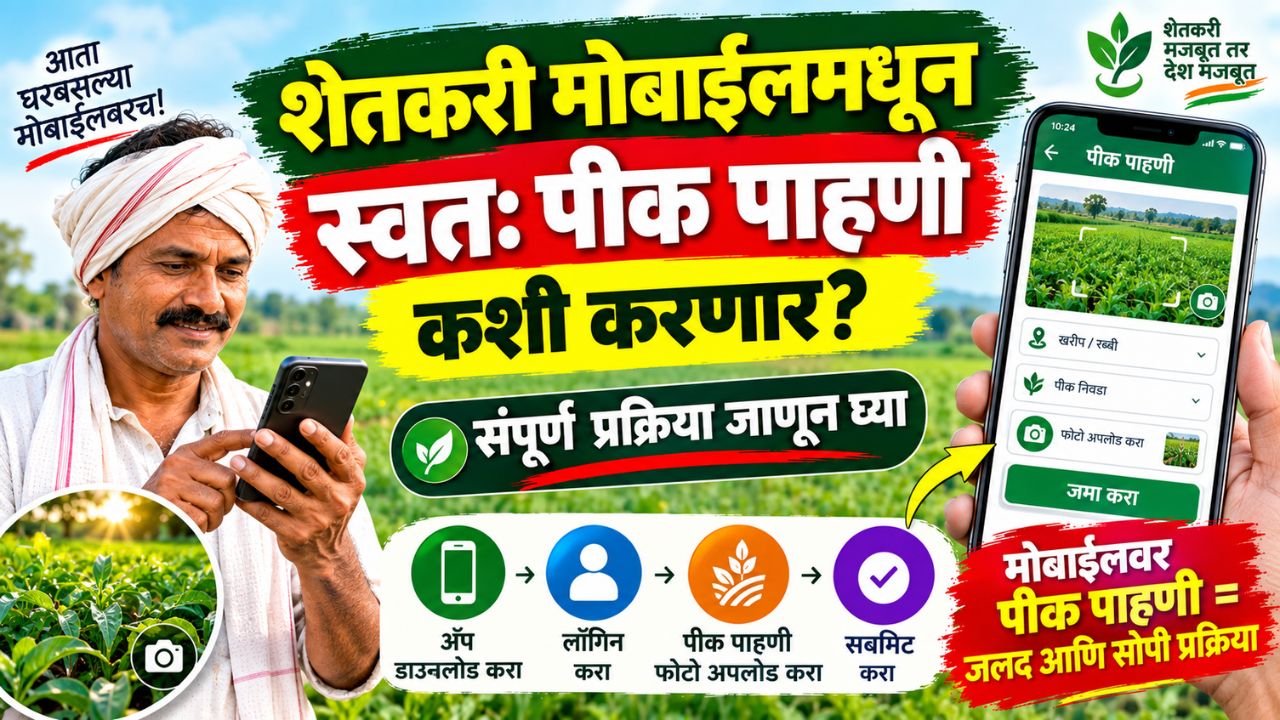
राज्यात शेतकरी स्तरावर ई-पिक पाहणीची प्रक्रिया सुरू झाली आहे. शेतकऱ्यांना आपल्या शेतातील पिकाची नोंद मोबाईलच्या माध्यमातून करता येते. यासाठी DCSMS Application चा वापर करून शेतकरी स्वतःच्या लॉगिनमधून ई-पिक पाहणी करू शकतो. यासाठी Farmer ID आणि Password किंवा Farmer ID वर येणाऱ्या OTP च्या मदतीने लॉगिन करता येते.
या लेखामध्ये DCSMS Application मध्ये शेतकरी म्हणून लॉगिन कसे करायचे, प्लॉट कसा निवडायचा, शेतामध्ये जाऊन लोकेशन कसे तपासायचे, पिकाची माहिती कशी भरायची, पेरणीची तारीख कशी निवडायची, सिंचनाचे साधन कसे निवडायचे आणि पिकाचे तीन फोटो कसे अपलोड करायचे याची माहिती दिली आहे. तसेच पीक पाहणी सेव्ह केल्यानंतर ती अपलोड कशी करायची याचीही माहिती पाहणार आहोत.
ई-पिक पाहणी म्हणजे काय?
ई-पिक पाहणीमध्ये शेतकऱ्याच्या शेतामध्ये असलेल्या पिकाची माहिती नोंदवली जाते. ही प्रक्रिया मोबाईलच्या माध्यमातून करता येते. शेतकऱ्याने ज्या प्लॉटची पीक पाहणी करायची आहे तो प्लॉट निवडून पुढील प्रक्रिया पूर्ण करावी लागते. यामध्ये शेताची जागा, क्षेत्र, पिकाचा प्रकार, पेरणीची तारीख आणि सिंचनाची माहिती भरावी लागते.
ई-पिक पाहणी करताना शेतकऱ्याला आपल्या प्रत्यक्ष शेतामध्ये जाणे आवश्यक आहे. कारण अॅपमध्ये प्लॉटचे लोकेशन आणि शेतकऱ्याचे अंतर दाखवले जाते. प्लॉटच्या ठिकाणी पोहोचल्यानंतर पुढील प्रक्रिया करता येते. अॅपमध्ये दाखवलेल्या ग्रीन लाईनच्या आतमध्ये जाऊन प्रक्रिया पूर्ण करावी लागते.
पीक पाहणी करताना दिलेली माहिती योग्य असणे महत्त्वाचे आहे. पिकाचे फोटो देखील अॅपच्या माध्यमातून घ्यावे लागतात. फोटो घेताना त्यामध्ये पिकाची स्थिती दिसणे आवश्यक आहे. सर्व माहिती भरल्यानंतर पीक अॅड करून सेव्ह करायचे आणि त्यानंतर अपलोड प्रलंबित असलेला सर्वे अपलोड करायचा आहे.
DCSMS Application मधून ई-पिक पाहणी करण्यासाठी काय करावे?
ई-पिक पाहणी करण्यासाठी मोबाईलमध्ये DCSMS Application घ्यायचे आहे. अॅप सुरू केल्यानंतर सुरुवातीला काही Permission मागितल्या जाऊ शकतात. आवश्यक Permission द्यायच्या आहेत. त्यानंतर अॅपमध्ये Language म्हणजेच भाषा निवडण्याचा पर्याय असल्यास आपल्या सोयीची भाषा निवडायची आहे.
अॅपमध्ये आल्यानंतर दोन मुख्य पर्याय दिसतात. त्यामध्ये Become Surveyor आणि Sign In असे पर्याय दिसतात. शेतकऱ्याने स्वतःची पीक पाहणी करण्यासाठी Sign In या पर्यायावर क्लिक करायचे आहे. त्यानंतर शेतकरी म्हणून लॉगिन करण्यासाठी दिलेला पर्याय निवडायचा आहे.
लॉगिन करण्यासाठी संबंधित शेतकऱ्याचा Farmer ID आणि Password वापरता येतो. काही परिस्थितीत Farmer ID वर येणाऱ्या OTP च्या माध्यमातून देखील लॉगिन करता येते. Farmer ID चा Password तयार करणे किंवा विसरलेला Password Reset करण्याची प्रक्रिया यापूर्वी स्वतंत्रपणे दिलेली असल्याचे या माहितीमध्ये सांगितले आहे.
शेतकरी म्हणून Sign In कसे करायचे?
DCSMS Application उघडल्यानंतर Sign In वर क्लिक करायचे आहे. त्यानंतर त्यामध्ये शेतकरी म्हणून Sign In करण्याचा पर्याय दिलेला आहे. या पर्यायावर क्लिक केल्यानंतर Farmer ID आणि Password टाकण्याची सुविधा मिळते. ज्या Farmer ID ची पीक पाहणी करायची आहे तोच Farmer ID वापरायचा आहे.
Farmer ID टाकल्यानंतर त्याचा Password टाकायचा आहे. त्यानंतर Login वर क्लिक करायचे आहे. जर Password उपलब्ध नसेल किंवा लक्षात नसेल तर Farmer ID Verify झालेला असल्यास OTP च्या माध्यमातून देखील लॉगिन करता येते. यासाठी Farmer ID वर OTP येतो आणि तो OTP टाकून लॉगिन करता येते.
Farmer ID चा Password कसा तयार करायचा किंवा विसरलेला Password कसा Reset करायचा याची माहिती यापूर्वीच्या व्हिडिओमध्ये दिलेली असल्याचे स्रोतामध्ये सांगितले आहे. त्यामुळे Password ची अडचण असल्यास ती प्रक्रिया आधी पूर्ण करून ठेवणे उपयोगी ठरू शकते.
लॉगिन केल्यानंतर Preparing Your Data प्रक्रिया
लॉगिन केल्यानंतर अॅपमध्ये Preparing Your Data अशी प्रक्रिया दिसू शकते. या वेळी अॅप तुमचा आवश्यक डेटा तयार करत असते. ही प्रक्रिया पूर्ण होण्यासाठी काही वेळ लागू शकतो. साधारणपणे एक, दोन, तीन किंवा काही वेळा पाच मिनिटांपर्यंतही प्रक्रिया सुरू राहू शकते.
डेटा तयार होत असताना अॅप बंद करू नये. प्रक्रिया पूर्ण होईपर्यंत प्रतीक्षा करायची आहे. सर्व स्टेप पूर्ण झाल्यानंतर शेतकऱ्याचा डेटा अॅपमध्ये घेतला जाईल. त्यानंतर पुढील लॉगिन आणि पीक पाहणीची प्रक्रिया करता येईल.
डेटा पूर्णपणे तयार झाल्यानंतर अॅपमध्ये पुढील सुरक्षा पर्याय दिले जाऊ शकतात. यामध्ये MPIN किंवा Fingerprint Login चा पर्याय विचारला जाऊ शकतो. आपल्या सोयीप्रमाणे लक्षात राहील असा MPIN ठेवता येतो.
MPIN किंवा Fingerprint Login सेट करा
डेटा तयार झाल्यानंतर अॅपमध्ये लॉगिनसाठी MPIN सेट करण्याचा पर्याय मिळतो. शेतकऱ्याला लक्षात राहील असा MPIN ठेवता येतो. हा MPIN पुढील वेळी अॅपमध्ये लॉगिन करण्यासाठी उपयोगी पडू शकतो.
काही मोबाईलमध्ये Fingerprint ची सुविधा असल्यास Fingerprint Login चा पर्याय देखील वापरता येतो. यामुळे पुढील वेळी लॉगिन प्रक्रिया सोपी होऊ शकते. आपल्या मोबाईलमध्ये उपलब्ध असलेल्या सुविधेनुसार MPIN किंवा Fingerprint वापरता येतो.
MPIN सेट केल्यानंतर अॅपमध्ये एक Consent मागितला जाऊ शकतो. दिलेल्या माहितीनुसार पुढील प्रक्रिया सुरू करण्यासाठी हा Consent द्यायचा आहे. त्यानंतर आपल्या Farmer ID अंतर्गत असलेले आणि ई-पिक पाहणी बाकी असलेले प्लॉट दिसू शकतात.
Pending Plot मधून शेताचा प्लॉट निवडा
लॉगिनची प्रक्रिया पूर्ण झाल्यानंतर शेतकऱ्याच्या Farmer ID अंतर्गत असलेले काही प्लॉट ई-पिक पाहणीसाठी Pending असतील तर ते दाखवले जातात. ज्या प्लॉटची पीक पाहणी अजून झालेली नाही तो प्लॉट या यादीमध्ये दिसू शकतो.
ज्या प्लॉटची पीक पाहणी करायची आहे तो प्लॉट निवडायचा आहे. त्यानंतर त्या प्लॉटच्या समोर Survey करण्याचा पर्याय दिला जातो. Survey वर क्लिक केल्यानंतर त्या प्लॉटचा मॅप आपोआप उघडतो. मॅपमध्ये शेतकऱ्याचे सध्याचे लोकेशन आणि संबंधित प्लॉटचे लोकेशन दाखवले जाऊ शकते.
शेतकऱ्याने संबंधित प्लॉटच्या ठिकाणी जायचे आहे. अॅपमध्ये शेतापासून आपले अंतर दाखवले जाईल. प्लॉटमध्ये जाण्यासाठी अॅपमध्ये दाखवलेल्या ग्रीन लाईनचा आधार घ्यायचा आहे. ग्रीन लाईनच्या आतमध्ये प्लॉटमध्ये प्रवेश केल्यानंतर पुढील प्रक्रिया सुरू करता येते.
प्लॉटच्या लोकेशनमध्ये जाऊन Survey सुरू करा
प्लॉट निवडल्यानंतर मॅपमध्ये संबंधित प्लॉट दाखवला जातो. त्याच वेळी शेतकरी प्लॉटपासून किती अंतरावर आहे हे देखील दिसू शकते. त्यामुळे शेतकऱ्याने प्रत्यक्ष संबंधित प्लॉटच्या ठिकाणी जाणे आवश्यक आहे.
प्लॉटमध्ये पोहोचल्यानंतर अॅपमध्ये पुढील प्रक्रिया करण्यासाठी Next वर क्लिक करायचे आहे. यानंतर त्या प्लॉटमध्ये किती क्षेत्र आहे याची माहिती दाखवली जाऊ शकते. उदाहरणामध्ये 0.44 आर क्षेत्र दाखवले असल्याचे स्रोतामध्ये सांगितले आहे.
क्षेत्राची माहिती पाहिल्यानंतर पुढे जायचे आहे. त्यानंतर शेतामध्ये काही वेगळी जमीन किंवा इतर वापर असल्यास त्याबद्दल प्रश्न विचारले जाऊ शकतात. उदाहरणार्थ, विहीर, बोर किंवा शेतातील घर असल्यास त्याची माहिती संबंधित पर्यायातून जोडता येते.
शेतामध्ये विहीर, बोर किंवा घर असल्यास माहिती जोडा
प्लॉटची माहिती भरताना शेतामध्ये काही Non Land किंवा संबंधित इतर घटक असल्यास त्याची माहिती अॅपमध्ये जोडण्याचा पर्याय मिळतो. उदाहरणामध्ये विहीर किंवा बोर यासारख्या गोष्टींचा उल्लेख आहे. शेतामध्ये अशा प्रकारची माहिती असल्यास संबंधित पर्याय निवडून ती जोडता येते.
शेतामध्ये घर असल्यास त्याची माहिती देखील अॅपमध्ये उपलब्ध पर्यायानुसार जोडता येते. मात्र शेतकऱ्याला अशा प्रकारची कोणतीही माहिती जोडायची नसेल आणि फक्त पिकाची ई-पिक पाहणी करायची असेल तर No करून पुढे जाता येते.
या टप्प्यावर माहिती योग्य पद्धतीने निवडणे आवश्यक आहे. शेतामध्ये प्रत्यक्ष जे आहे त्यानुसारच पर्याय निवडायचा आहे. नसलेली माहिती विनाकारण जोडू नये. पुढील प्रक्रिया अॅपमध्ये दिलेल्या प्रश्नांनुसार पूर्ण करायची आहे.
पडीत जमीन, चराई किंवा Forest Land असल्यास माहिती द्या
यानंतर अॅपमध्ये शेतातील काही क्षेत्र पडीत ठेवले आहे का, चराईसाठी क्षेत्र ठेवले आहे का किंवा इतर प्रकारचे क्षेत्र आहे का याबाबत प्रश्न विचारला जाऊ शकतो. अशा प्रकारचे क्षेत्र असल्यास संबंधित पर्यायामध्ये Yes करून त्याची माहिती निवडता येते.
जर शेतामध्ये अशी कोणतीही जमीन नसेल तर No करून पुढे जाता येते. या भागामध्ये चालू पड, Forest, मोकळा आणि Waste अशा प्रकारचे पर्याय दाखवले जाऊ शकतात. शेतातील प्रत्यक्ष स्थितीनुसार योग्य पर्याय निवडायचा आहे.
या टप्प्यावर चुकीची माहिती निवडू नये. आपल्या शेतातील जमीन ज्या प्रकारात येते त्यानुसारच माहिती द्यावी. जर अशी कोणतीही माहिती लागू होत नसेल तर No करून पुढील स्टेपवर जाता येते.
Harvested Crop ची माहिती कशी द्यायची?
पुढील टप्प्यामध्ये आधीचे पीक Harvested केले आहे का याबद्दल विचारले जाऊ शकते. जर शेतामध्ये आधी ऊस किंवा इतर फळबागेचे पीक होते आणि त्याबाबत नोंद आवश्यक असेल तर उपलब्ध पर्यायामध्ये त्याची माहिती देता येते.
फळबाग किंवा इतर आधीच्या पिकाची माहिती लागू असल्यास त्यानुसार Yes करून आवश्यक माहिती निवडायची आहे. जर अशी माहिती लागू होत नसेल तर No करून पुढे जाता येते.
या प्रक्रियेमध्ये अॅपमध्ये जे प्रश्न येतील त्यांना आपल्या शेतातील प्रत्यक्ष परिस्थितीनुसार उत्तर द्यायचे आहे. कोणतीही माहिती अंदाजाने किंवा चुकीची देऊ नये. पुढील पीक नोंदणीची प्रक्रिया त्यानंतर सुरू करता येते.
वार्षिक आणि बहुवार्षिक पिकांची माहिती भरा
यानंतर अॅपमध्ये वार्षिक पीक आहे का याबाबत प्रश्न विचारला जाऊ शकतो. यामध्ये ऊस किंवा इतर फळबाग यांसारख्या पिकांची माहिती देण्याचा पर्याय उपलब्ध असल्याचे स्रोतामध्ये सांगितले आहे.
यानंतर बहुवार्षिक पीक आहे का याची माहिती विचारली जाऊ शकते. शेतामध्ये आंबा, केळी किंवा ऊस यासारखी पिके असल्यास संबंधित पर्यायामध्ये माहिती देता येते. आपल्या शेतामध्ये असे पीक असल्यास Yes करून योग्य पर्याय निवडायचा आहे.
जर शेतामध्ये वार्षिक किंवा बहुवार्षिक पीक नसेल तर दोन्ही ठिकाणी No करून पुढे जाता येते. पीक प्रत्यक्षात ज्या प्रकारचे आहे त्याच प्रकारे त्याची नोंद करणे महत्त्वाचे आहे.
खरीप हंगामासाठी Seasonal Crop निवडा
जर आपल्याला खरीप हंगामातील पिकाची ई-पिक पाहणी करायची असेल तर Seasonal या पर्यायामध्ये जायचे आहे. त्यानंतर खरीप पिकासाठी Yes करायचे आहे. पुढील स्टेपमध्ये पिक निवडण्याचा पर्याय मिळतो.
पिकांच्या यादीमध्ये सोयाबीन, कापूस, तूर, मूग, उडीद आणि इतर पिकांचे पर्याय दिसू शकतात. शेतामध्ये प्रत्यक्ष घेतलेले पीक त्यामधून निवडायचे आहे. स्रोतामधील उदाहरणामध्ये खरीप कांद्याची पीक पाहणी केली आहे.
त्यामुळे उदाहरणानुसार कांदा हे पीक निवडले आहे. पीक निवडल्यानंतर पुढील माहिती भरायची आहे. हंगाम आणि पिकाचा प्रकार योग्य आहे याची खात्री करून पुढील स्टेपवर जायचे आहे.
पिकाची पेरणीची तारीख कशी निवडायची?
पीक निवडल्यानंतर पेरणीची तारीख देण्याचा पर्याय मिळतो. येथे शेतामध्ये प्रत्यक्ष पेरणी केलेली तारीख निवडायची आहे. स्रोतामध्ये पीक विमा भरताना दिलेली किंवा प्रत्यक्ष पेरणीची तारीख यानुसार तारीख निवडण्याचा उल्लेख आहे.
पेरणीची तारीख भरताना चुकीची तारीख निवडू नये. आपल्या पिकाची प्रत्यक्ष पेरणी कधी झाली यानुसार माहिती द्यायची आहे. तारीख निवडल्यानंतर पिकाचे क्षेत्र आणि पीक Single आहे की Inter Crop आहे याची माहिती द्यावी लागते.
जर शेतामध्ये एकच पीक घेतले असेल तर Single Crop चा पर्याय निवडता येतो. जर दोन पिके एकत्र घेतली असतील तर Inter Crop चा पर्याय निवडता येतो. आपल्या शेतातील प्रत्यक्ष पद्धतीनुसार हा पर्याय निवडायचा आहे.
पिकाचे क्षेत्र अचूक भरा
पिकाची माहिती भरताना त्या पिकाखालील क्षेत्र टाकावे लागते. क्षेत्र भरताना विशेष काळजी घ्यावी. कारण क्षेत्र चुकीचे टाकल्यास अॅपमध्ये Error येऊ शकतो. स्रोतामध्ये 43 आर क्षेत्राचे उदाहरण देण्यात आले आहे.
उदाहरणामध्ये चुकीने 43 हेक्टर क्षेत्र टाकल्यास पुढे प्रक्रिया होऊ दिली जात नाही. त्यामुळे क्षेत्राची एकक आणि आकडा योग्य आहे का हे तपासणे आवश्यक आहे. आपल्या प्लॉटमध्ये उपलब्ध असलेल्या क्षेत्रानुसारच पीक क्षेत्र भरायचे आहे.
जर एकापेक्षा जास्त पिकांची नोंद केली असेल तर त्यांची क्षेत्राची बेरीज संबंधित प्लॉटच्या क्षेत्राशी जुळणे आवश्यक आहे. क्षेत्रामध्ये काही भाग बाकी राहिला किंवा चुकीची बेरीज झाली तर अॅपमध्ये अडचण येऊ शकते. त्यामुळे Add Crop करण्यापूर्वी क्षेत्र तपासावे.
सिंचनाचे साधन निवडा
पीक क्षेत्र भरल्यानंतर सिंचनाचे साधन निवडण्याचा पर्याय मिळतो. शेतातील पिकाला ज्या साधनातून पाणी दिले जाते ते साधन निवडायचे आहे. उदाहरणामध्ये विहीर सिंचित कांदा अशी माहिती निवडली आहे.
शेतामध्ये विहीर असल्यास विहीर सिंचित पर्याय निवडता येतो. उपलब्ध पर्यायांमधून आपल्या शेताला लागू असलेले सिंचन साधन निवडायचे आहे. ही माहिती पीक नोंदणीचा एक भाग आहे.
सिंचनाचा पर्याय निवडल्यानंतर पुढील टप्प्यामध्ये पिकाचे फोटो अपलोड करण्याची प्रक्रिया येते. त्यामुळे आतापर्यंत भरलेली पीक, क्षेत्र, पेरणीची तारीख आणि सिंचनाची माहिती एकदा तपासून पुढे जाणे योग्य आहे.
ई-पिक पाहणीसाठी तीन फोटो घ्या
पीकाची माहिती भरल्यानंतर शेतकऱ्याला पिकाचे तीन फोटो अपलोड करण्यास सांगितले जाते. फोटो काढण्यासाठी अॅपमध्ये दिलेल्या Photo किंवा Camera पर्यायावर क्लिक करायचे आहे. त्यानंतर मोबाईलचा कॅमेरा सुरू होतो.
फोटो घेताना अॅपमध्ये प्लॉटचे लोकेशन दाखवले जाऊ शकते. कॅमेरा कोणत्या ठिकाणी धरला आहे आणि त्याचे Angle किंवा Position यासंबंधी माहिती देखील दिसू शकते. उपलब्ध माहितीनुसार पिकाच्या वेगवेगळ्या भागांमधून फोटो घेण्याचा प्रयत्न करायचा आहे.
तीन फोटो घेताना शक्य असल्यास पिकाचे स्पष्ट दर्शन होईल अशा पद्धतीने फोटो घ्यावा. त्यातील एक फोटो पिकाच्या जवळून घेता येतो. अशा फोटोमध्ये पीक स्पष्ट दिसणे अपेक्षित आहे. तीन फोटो घेतल्यानंतर ते अॅपमध्ये जोडले जातात.
पिकाचे फोटो घेताना कोणती काळजी घ्यावी?
फोटो घेताना पिकाची स्थिती स्पष्ट दिसेल याची काळजी घ्यावी. शक्य असल्यास प्लॉटच्या वेगवेगळ्या भागातून फोटो घ्यावेत. अॅपमध्ये फोटो घेताना लोकेशन आणि कॅमेरा Position संबंधित माहिती दाखवली जाऊ शकते.
स्रोतामध्ये तीन फोटो वेगवेगळ्या Angle मधून घेतल्याचे सांगितले आहे. तसेच शक्य असल्यास पिकाच्या जवळून एक फोटो घेण्याचा उल्लेख आहे. त्यामुळे फक्त एकाच ठिकाणाहून तीन फोटो न घेता पिकाची स्थिती समजेल अशा पद्धतीने फोटो घेणे योग्य आहे.
फोटो काढल्यानंतर पुढे Remark लिहिण्याचा पर्याय मिळतो. जर पिकाबाबत काही माहिती द्यायची असेल तर Remark मध्ये लिहिता येते. उदाहरणार्थ, खरीप कांदा किंवा त्यासंबंधी आवश्यक माहिती असल्यास ती लिहिता येते.
Remark मध्ये माहिती कशी द्यायची?
तीन फोटो घेतल्यानंतर खाली Note किंवा Remark देण्याचा पर्याय असू शकतो. या ठिकाणी शेतकऱ्याला आवश्यक वाटत असल्यास अतिरिक्त माहिती लिहिता येते. स्रोतामध्ये खरीप कांदा किंवा पिकासंदर्भातील इतर माहिती Remark मध्ये लिहिण्याचा उल्लेख आहे.
Remark देणे आवश्यक आहे की नाही हे अॅपमधील प्रक्रियेवर अवलंबून आहे. काही माहिती द्यायची असल्यास ती साध्या पद्धतीने लिहिता येते. अनावश्यक किंवा चुकीची माहिती लिहू नये.
सर्व माहिती पूर्ण झाल्यानंतर Add Crop वर क्लिक करायचे आहे. त्यानंतर पीक अॅपमध्ये जोडले जाईल. मात्र Add Crop करण्यापूर्वी क्षेत्र आणि इतर माहिती योग्य आहे का हे पुन्हा तपासणे महत्त्वाचे आहे.
क्षेत्र चुकीचे असल्यास अॅपमध्ये Error येऊ शकतो
पीक Add करताना क्षेत्र चुकीचे असल्यास अॅपमध्ये Error येऊ शकतो. स्रोतामध्ये 43 आर क्षेत्र असताना 43 हेक्टर टाकल्याचे उदाहरण देण्यात आले आहे. अशा चुकीच्या क्षेत्रामुळे पुढील प्रक्रिया पूर्ण होऊ शकत नाही.
त्यामुळे क्षेत्राची संख्या आणि एकक योग्य निवडणे गरजेचे आहे. उदाहरणातील 43 आर आणि 43 हेक्टर यामध्ये मोठा फरक आहे. म्हणून शेतकऱ्याने क्षेत्र भरताना विशेष काळजी घ्यावी.
प्लॉटचे एकूण क्षेत्र आणि त्यामध्ये नोंद केलेल्या पिकांच्या क्षेत्राची बेरीज योग्य असावी. काही क्षेत्र बाकी असेल किंवा आकडे जुळत नसतील तर अॅपमध्ये अडचण येऊ शकते. क्षेत्र योग्य करून पुन्हा Add Crop करावे.
पीक Add केल्यानंतर पुढील प्रक्रिया
क्षेत्र योग्य केल्यानंतर पीक अॅपमध्ये Add होते. उदाहरणामध्ये कांदा पीक Add केल्यानंतर त्याचे क्षेत्र अॅपमध्ये दिसते. पीक आणि क्षेत्राची माहिती योग्य असल्यास पुढील स्टेपवर जाता येते.
यानंतर Next वर क्लिक करायचे आहे. पीक Add झाल्यानंतर ते सेव्ह करण्यापूर्वी अॅपमध्ये Consent मागितला जाऊ शकतो. यामध्ये मीडिया फाईल आणि इतर डेटा Verify केल्याची माहिती देऊन Save करण्याची प्रक्रिया करायची आहे.
Save केल्यानंतर सर्वे लगेच Upload झाला असे समजू नये. स्रोतामध्ये Save केल्यानंतर सर्वे Upload Pending मध्ये राहतो असे स्पष्ट केले आहे. त्यामुळे त्यानंतर Upload Pending असलेली फाईल निवडून स्वतंत्रपणे Upload करावी लागते.
Upload Pending मधील Survey Upload कसा करायचा?
पीक पाहणी सेव्ह केल्यानंतर ती Upload Pending मध्ये दिसू शकते. यासाठी अॅपमधील Upload Pending भागामध्ये जायचे आहे. त्यामध्ये तयार झालेली संबंधित फाईल किंवा सर्वे निवडायचा आहे.
फाईल निवडल्यानंतर वरती Tick करण्याचा पर्याय दिसू शकतो. संबंधित फाईल Select करून Tick करायचा आहे. त्यानंतर Upload वर क्लिक करायचे आहे. Upload प्रक्रिया पूर्ण झाल्यानंतर सर्वे यशस्वीपणे अपलोड झाल्याचा संदेश दिसू शकतो.
स्रोतामध्ये उदाहरणामध्ये Survey Successfully Upload झाल्याचे दाखवले आहे. त्यामुळे Save आणि Upload या दोन वेगळ्या प्रक्रिया आहेत हे लक्षात ठेवणे महत्त्वाचे आहे. Save केल्यानंतर Upload Pending असल्यास शेवटची Upload प्रक्रिया पूर्ण करावी.
ई-पिक पाहणी Upload झाल्यानंतर काय होते?
ई-पिक पाहणीचा Survey Successfully Upload झाल्यानंतर पुढील तपासणीची प्रक्रिया होते. स्रोतामध्ये सांगितल्यानुसार त्यानंतर तलाठीच्या माध्यमातून या पीक पाहणीची तपासणी केली जाईल.
तलाठीकडून तपासणी झाल्यानंतर पीक पाहणीला Approval दिले जाऊ शकते. Approval मिळाल्यानंतर संबंधित ई-पिक पाहणी सातबारावर येणार असल्याचे या माहितीमध्ये सांगितले आहे.
त्यामुळे शेतकऱ्याने फक्त Survey Upload झाला आहे म्हणून पीक पाहणी सातबारावर लगेच आली असे समजू नये. Upload नंतर तपासणी आणि Approval ची प्रक्रिया असते. त्यानंतर नोंद सातबारावर येते.
खोटी ई-पिक पाहणी करू नका
ई-पिक पाहणी करताना शेतातील प्रत्यक्ष पिकाचीच माहिती द्यावी. स्रोतामध्ये कोणत्याही परिस्थितीत खोटी ई-पिक पाहणी करू नका असे स्पष्ट सांगितले आहे.
खोटी पीक पाहणी केल्यास गुन्हे दाखल होऊ शकतात, असे या माहितीमध्ये नमूद केले आहे. त्यामुळे पिकाचा प्रकार, क्षेत्र, पेरणीची तारीख, सिंचन आणि फोटो यामध्ये योग्य माहिती देणे महत्त्वाचे आहे.
शेतकऱ्याने आपल्या शेतामध्ये प्रत्यक्ष असलेल्या पिकाचीच नोंद करावी. चुकीची किंवा खोटी माहिती देऊन पीक पाहणी पूर्ण करण्याचा प्रयत्न करू नये. ई-पिक पाहणी करताना अॅपमध्ये विचारलेल्या प्रत्येक माहितीची सत्यता तपासूनच ती सेव्ह करावी.
सहाय्यकाच्या माध्यमातून पीक पाहणी झाली असल्यास
एखाद्या प्लॉटची पीक पाहणी आधीच सहाय्यकाच्या माध्यमातून केली असेल तर त्याच प्लॉटची पुन्हा शेतकरी लॉगिनमधून पीक पाहणी करता येणार नाही. स्रोतामध्ये याबाबत स्पष्ट माहिती देण्यात आली आहे.
जर सहाय्यकाच्या माध्यमातून त्या प्लॉटची पीक पाहणी झालेली नसेल तर शेतकरी स्वतःच्या लॉगिनमधून ती करू शकतो. त्यामुळे Pending Plot मध्ये दिसणाऱ्या प्लॉटची माहिती तपासूनच Survey सुरू करावा.
एकाच प्लॉटची पीक पाहणी दोन वेळा करण्याचा प्रयत्न करू नये. आधीची पीक पाहणी झालेली असल्यास अॅपमध्ये ती माहिती उपलब्ध असू शकते. त्यामुळे उपलब्ध माहिती तपासून पुढे जाणे आवश्यक आहे.
चुकीची पीक पाहणी झाली तर काय करता येते?
जर पीक पाहणीमध्ये काही माहिती चुकीची नोंद झाली असेल तर त्यावर आक्षेप देण्याची सुविधा असल्याचे स्रोतामध्ये सांगितले आहे. त्यामुळे चुकीची नोंद झाली असल्यास त्यावर आक्षेप घेता येतो.
चुकीची पीक पाहणी Delete केल्यानंतर नव्याने सुधारित पीक पाहणी करण्याची शक्यता देखील या माहितीत सांगितली आहे. त्यामुळे चुकीची नोंद झाल्यास ती दुरुस्त करण्यासाठी उपलब्ध प्रक्रियेचा वापर करता येतो.
मात्र कोणतीही माहिती बदलण्यापूर्वी अॅपमध्ये उपलब्ध असलेल्या पर्यायांचा योग्य वापर करावा. चुकीची नोंद दुरुस्त करताना प्रत्यक्ष शेतातील पिकानुसारच नवीन माहिती भरावी.
ई-पिक पाहणी करताना लक्षात ठेवण्याचे महत्त्वाचे मुद्दे
- DCSMS Application मध्ये शेतकरी म्हणून Sign In करावे.
- Farmer ID आणि Password किंवा उपलब्ध असल्यास OTP च्या माध्यमातून लॉगिन करावे.
- Preparing Your Data प्रक्रिया पूर्ण होईपर्यंत प्रतीक्षा करावी.
- MPIN किंवा Fingerprint Login सेट करता येतो.
- Consent प्रक्रिया पूर्ण करावी.
- Pending Plot मधून योग्य प्लॉट निवडावा.
- प्लॉटच्या प्रत्यक्ष ठिकाणी जावे.
- अॅपमध्ये दाखवलेले अंतर आणि लोकेशन तपासावे.
- ग्रीन लाईनच्या आत प्लॉटमध्ये प्रवेश करावा.
- प्लॉटचे क्षेत्र तपासावे.
- विहीर, बोर, घर किंवा इतर माहिती असल्यास उपलब्ध पर्यायानुसार नोंद करावी.
- पडीत, चराई, Forest किंवा Waste क्षेत्र असल्यास योग्य माहिती निवडावी.
- Harvested Crop असल्यास त्याची माहिती द्यावी.
- वार्षिक आणि बहुवार्षिक पीक असल्यास योग्य पर्याय निवडावा.
- खरीप पिकासाठी Seasonal पर्याय निवडावा.
- आपल्या शेतातील योग्य पीक निवडावे.
- पेरणीची प्रत्यक्ष तारीख द्यावी.
- Single Crop किंवा Inter Crop योग्य प्रकारे निवडावे.
- पिकाचे क्षेत्र अचूक भरावे.
- सिंचनाचे साधन योग्य निवडावे.
- पिकाचे तीन फोटो घ्यावेत.
- फोटोमध्ये पीक स्पष्ट दिसेल याची काळजी घ्यावी.
- आवश्यक असल्यास Remark मध्ये माहिती लिहावी.
- Add Crop करण्यापूर्वी क्षेत्र तपासावे.
- पीक Save केल्यानंतर Upload Pending तपासावे.
- Upload Pending मधील सर्वे Select करून Upload करावा.
- Upload Successfully झाल्यानंतर पुढील तपासणीची प्रक्रिया होते.
- खोटी पीक पाहणी करू नये.
ई-पिक पाहणीसाठी आवश्यक माहिती
ई-पिक पाहणी करताना Farmer ID आणि त्याचा Password आवश्यक ठरू शकतो. Password लक्षात नसेल तर Farmer ID Verify झालेला असल्यास OTP च्या माध्यमातून लॉगिन करण्याची सुविधा उपलब्ध असल्याचे स्रोतामध्ये सांगितले आहे.
तसेच संबंधित प्लॉटची माहिती अॅपमध्ये उपलब्ध असणे आवश्यक आहे. शेतकऱ्याने ज्या प्लॉटची पाहणी करायची आहे तो Pending Plot मध्ये निवडावा लागतो. त्यानंतर प्रत्यक्ष शेतामध्ये जाऊन लोकेशन तपासावे लागते.
पिकाचा प्रकार, पेरणीची तारीख, क्षेत्र, Single किंवा Inter Crop, सिंचनाचे साधन आणि पिकाचे तीन फोटो यांसारखी माहिती भरावी लागते. त्यामुळे पीक पाहणी सुरू करण्यापूर्वी आपल्या पिकाची प्रत्यक्ष माहिती लक्षात ठेवणे सोयीचे ठरते.
ई-पिक पाहणीची संपूर्ण प्रक्रिया थोडक्यात
सर्वप्रथम मोबाईलमध्ये DCSMS Application उघडायचे आहे. आवश्यक Permission आणि Language सेट करायची आहे. त्यानंतर Sign In वर क्लिक करून शेतकरी म्हणून लॉगिन करायचे आहे.
Farmer ID आणि Password किंवा OTP च्या माध्यमातून लॉगिन केल्यानंतर Preparing Your Data प्रक्रिया पूर्ण होईपर्यंत थांबायचे आहे. त्यानंतर MPIN किंवा Fingerprint सेट करून Consent द्यायचा आहे. Pending Plot मधून पीक पाहणी करायचा प्लॉट निवडायचा आहे.
Survey वर क्लिक करून मॅप उघडायचा आहे. दाखवलेल्या लोकेशननुसार शेतामध्ये जायचे आहे. ग्रीन लाईनच्या आतमध्ये प्रवेश करून Next करायचे आहे. प्लॉटचे क्षेत्र पाहून पुढे जायचे आहे. त्यानंतर जमीन, पडीत क्षेत्र, Harvested Crop, वार्षिक किंवा बहुवार्षिक पीक यासंबंधी माहिती लागू असल्यास भरायची आहे.
यानंतर Seasonal मध्ये जाऊन खरीप पीक निवडायचे आहे. पिकाचे नाव, पेरणीची तारीख, क्षेत्र, Single किंवा Inter Crop आणि सिंचनाचे साधन निवडायचे आहे. त्यानंतर पिकाचे तीन फोटो घ्यायचे आहेत. आवश्यक असल्यास Remark लिहायचा आहे.
सर्व माहिती तपासून Add Crop करायचे आहे. त्यानंतर Consent देऊन सर्वे Save करायचा आहे. Save झाल्यानंतर Upload Pending मध्ये जाऊन संबंधित Survey Select करायचा आहे. Tick करून Upload वर क्लिक करायचे आहे. Survey Successfully Upload झाल्यानंतर तलाठीच्या माध्यमातून तपासणी आणि Approval ची प्रक्रिया होईल. Approval नंतर ई-पिक पाहणी सातबारावर येणार असल्याचे दिलेल्या माहितीत सांगितले आहे.
महत्त्वाचे Links
- DCSMS Application: ई-पिक पाहणीची प्रक्रिया करण्यासाठी संबंधित DCSMS Application वापरायचे आहे.
- Farmer ID Password: Farmer ID चा Password तयार किंवा Reset करण्याची माहिती यापूर्वीच्या संबंधित व्हिडिओमध्ये दिलेली असल्याचे स्रोतामध्ये नमूद आहे.
- Farmer ID Verification: Farmer ID Verify करण्याची प्रक्रिया देखील पूर्वीच्या माहितीत दिलेली असल्याचे सांगितले आहे.
टीप: वरील लेखामध्ये कोणतेही नवीन अधिकृत लिंक किंवा वेगळी सरकारी माहिती जोडलेली नाही. कारण दिलेल्या स्रोतामध्ये प्रत्यक्ष URL उपलब्ध नाही.
वारंवार विचारले जाणारे प्रश्न
ई-पिक पाहणी मोबाईलमधून करता येते का?
होय. दिलेल्या माहितीनुसार DCSMS Application च्या माध्यमातून शेतकरी स्वतःच्या Farmer Login मधून ई-पिक पाहणी करू शकतो. यासाठी Farmer ID आणि Password किंवा उपलब्ध असल्यास Farmer ID वर येणाऱ्या OTP चा वापर करता येतो.
DCSMS Application मध्ये कोणता पर्याय निवडायचा?
अॅपमध्ये Become Surveyor आणि Sign In असे पर्याय दिसतात. शेतकऱ्याने स्वतःची पीक पाहणी करण्यासाठी Sign In वर क्लिक करून शेतकरी म्हणून Sign In करण्याचा पर्याय निवडायचा आहे.
Password लक्षात नसेल तर काय करावे?
Farmer ID Verify झालेला असल्यास OTP च्या माध्यमातून लॉगिन करण्याची सुविधा उपलब्ध असल्याचे स्रोतामध्ये सांगितले आहे. Farmer ID Password तयार किंवा Reset करण्याबाबत स्वतंत्र माहिती यापूर्वी दिल्याचेही नमूद आहे.
Preparing Your Data किती वेळ चालते?
स्रोतामध्ये ही प्रक्रिया साधारण एक, दोन, तीन किंवा काही वेळा पाच मिनिटांपर्यंत चालू शकते असे सांगितले आहे. प्रक्रिया पूर्ण होईपर्यंत प्रतीक्षा करायची आहे.
पीक पाहणीसाठी शेतामध्ये जाणे आवश्यक आहे का?
होय. दिलेल्या प्रक्रियेनुसार प्लॉटचे लोकेशन आणि शेतकऱ्याचे अंतर अॅपमध्ये दाखवले जाते. त्यामुळे संबंधित प्लॉटच्या ठिकाणी जाऊन पुढील Survey प्रक्रिया पूर्ण करायची आहे.
पीक पाहणीसाठी किती फोटो घ्यावे लागतात?
दिलेल्या माहितीनुसार पिकाचे तीन फोटो अपलोड करायला सांगितले जाते. शक्य असल्यास वेगवेगळ्या Angle मधून आणि पिकाचे स्पष्ट दर्शन होईल अशा पद्धतीने फोटो घेण्याचा उल्लेख आहे.
क्षेत्र चुकीचे भरल्यास काय होते?
क्षेत्र चुकीचे भरल्यास अॅपमध्ये Error येऊ शकतो. स्रोतामध्ये 43 आर ऐवजी 43 हेक्टर टाकल्याचे उदाहरण दिले आहे. त्यामुळे क्षेत्र योग्य एककासह भरावे.
पीक पाहणी Save केल्यानंतर लगेच Upload होते का?
नाही. दिलेल्या प्रक्रियेनुसार Save केल्यानंतर Survey Upload Pending मध्ये राहू शकतो. त्यानंतर Upload Pending मधील Survey Select करून Tick करायचा आणि Upload वर क्लिक करायचे आहे.
Upload झाल्यानंतर पुढे काय होते?
Survey Successfully Upload झाल्यानंतर तलाठीच्या माध्यमातून तपासणी केली जाईल. त्यानंतर Approval दिले जाऊ शकते. Approval झाल्यानंतर ई-पिक पाहणी सातबारावर येणार असल्याचे स्रोतामध्ये सांगितले आहे.
खोटी ई-पिक पाहणी करता येते का?
खोटी ई-पिक पाहणी करू नये. दिलेल्या माहितीनुसार खोटी पीक पाहणी केल्यास गुन्हे दाखल होऊ शकतात. त्यामुळे प्रत्यक्ष शेतातील पीक आणि क्षेत्राचीच योग्य माहिती द्यावी.
सहाय्यकाने आधीच पीक पाहणी केली असेल तर शेतकरी पुन्हा करू शकतो का?
स्रोतामध्ये सांगितल्यानुसार सहाय्यकाच्या माध्यमातून पीक पाहणी झालेली असेल तर त्याच प्लॉटची पुन्हा पीक पाहणी करता येणार नाही. सहाय्यकाच्या माध्यमातून पाहणी झालेली नसेल तर शेतकरी स्वतःच्या लॉगिनमधून ती करू शकतो.
चुकीची पीक पाहणी झाल्यास काय करता येते?
चुकीची पीक पाहणी झाल्यास त्यावर आक्षेप घेता येतो. तसेच चुकीची पीक पाहणी Delete केल्यानंतर नव्याने सुधारित पीक पाहणी करता येते, असे दिलेल्या माहितीत सांगितले आहे.
